
갤럭시 사진 용량 줄이기, 화질 유지하면서 저장 공간 확보하는 방법
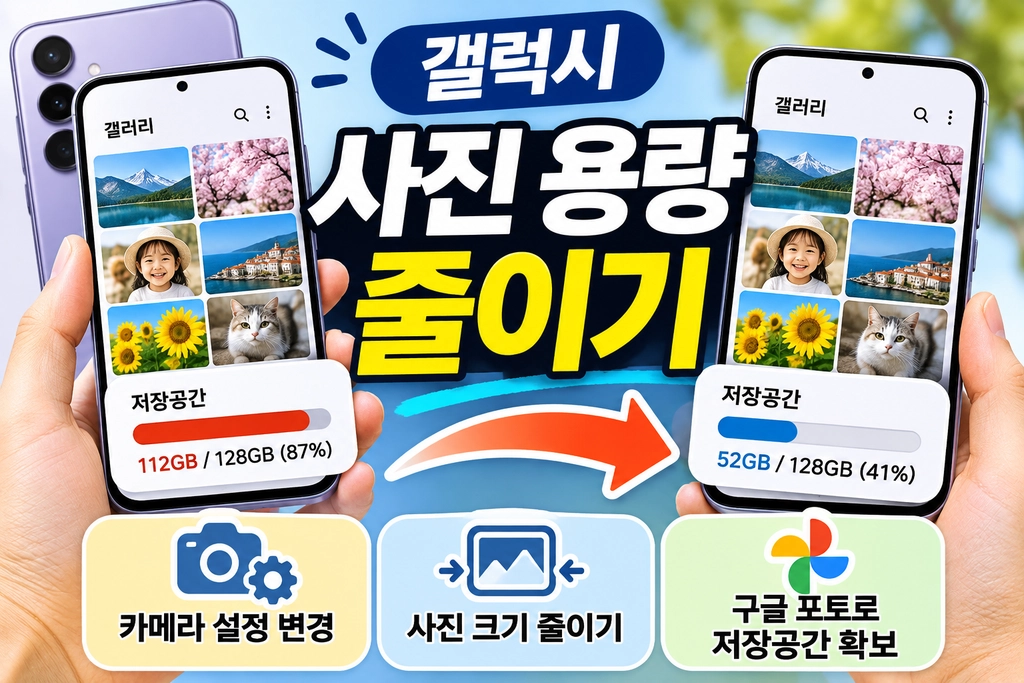
갤럭시 스마트폰으로 사진을 찍다 보면 어느새 저장 공간이 부족해지는 경우가 많습니다. 여행 사진이나 가족사진, 음식 사진까지 하나둘 쌓이다 보면 수천 장을 훌쩍 넘기기도 하는데요. 특히 최근 갤럭시 스마트폰은 고화소 카메라를 탑재해 사진 한 장의 용량도 상당히 큽니다.
그렇다고 소중한 사진을 무작정 삭제할 수는 없겠죠. 다행히 갤럭시 사진 용량 줄이기는 별도 앱을 설치하지 않고도 가능합니다. 기존 사진의 크기를 변경하거나 카메라 설정을 조절하면 화질 저하를 최소화하면서 저장 공간을 확보할 수 있습니다.
갤럭시 사진 용량 줄이기, 갤러리에서 간단하게
이미 촬영한 사진은 갤럭시 기본 갤러리 앱에서 크기를 변경할 수 있습니다.
- 갤럭시 갤러리 앱을 실행합니다.
- 용량을 줄일 사진을 선택합니다.
- 하단의 연필 모양 편집 버튼을 누릅니다.
- 오른쪽 상단의 더보기(점 3개)를 선택합니다.
- 크기 변경 메뉴에서 원하는 비율을 선택합니다.
- 저장 또는 다른 파일로 저장을 선택합니다.
기종과 One UI 버전에 따라 메뉴 위치나 명칭은 다를 수 있습니다. 원본을 보관하려면 다른 파일로 저장하는 것이 안전합니다.
사진 크기를 줄이면 파일 용량도 감소하는 경우가 많습니다. 다만 해상도를 낮추면 원본의 세부 정보가 손실되므로 중요한 사진은 미리 백업해 두는 것이 좋습니다.
카메라 설정으로 사진 용량 줄이기
앞으로 촬영할 사진의 용량을 줄이고 싶다면 카메라 설정을 변경하는 방법이 효과적입니다.
갤럭시 카메라 설정에서 ‘고효율 사진’ 또는 HEIF 관련 옵션을 지원하는 경우 활성화하면 됩니다. HEIF는 일반적인 JPEG보다 효율적으로 이미지를 저장할 수 있는 형식입니다.
| 구분 | JPEG(JPG) | HEIF(HEIC) |
|---|---|---|
| 파일 용량 | 상대적으로 큼 | 상대적으로 작음 |
| 화질 | 우수 | 비슷한 화질에서 효율적 |
| 호환성 | 매우 높음 | 일부 기기 제한 |
| 추천 용도 | 공유 및 문서 제출 | 스마트폰 사진 보관 |
HEIF를 사용한다고 모든 사진의 용량이 절반으로 줄어드는 것은 아닙니다. 실제 압축 효과는 촬영 환경과 사진 내용에 따라 달라집니다.
또한 5,000만 화소나 2억 화소 같은 고해상도 촬영은 필요한 경우에만 사용하는 것이 좋습니다. 평소에는 일반 사진 모드만 사용해도 일상 기록에 충분한 화질을 얻을 수 있습니다.
여러 장의 사진 용량을 한꺼번에 줄이는 방법
사진이 수백 장 이상이라면 한 장씩 편집하는 것이 번거롭습니다. 이럴 때는 사진 크기 조절 앱이나 컴퓨터를 활용할 수 있습니다.
구글 플레이스토어에서 이미지 리사이저 또는 사진 압축 앱을 검색하면 여러 사진을 한꺼번에 처리하는 앱을 찾을 수 있습니다.
다만 앱마다 기능과 개인정보 처리 방식이 다르므로 설치 전 권한과 이용 조건을 확인해야 합니다.
컴퓨터를 이용한다면 갤럭시를 USB 케이블로 연결한 후 사진을 옮겨 일괄 크기 변경 프로그램으로 압축할 수도 있습니다.
구글 포토로 갤럭시 저장 공간 확보하기
사진을 삭제하지 않고 스마트폰 저장 공간을 확보하고 싶다면 구글 포토를 활용하는 방법도 있습니다.
구글 포토 앱에서 사진 백업을 활성화한 다음 백업이 완료되면 ‘이 기기의 저장용량 확보’ 기능을 사용할 수 있습니다.
이 기능은 클라우드에 백업된 사진의 기기 내 사본을 삭제해 저장 공간을 확보합니다. 단, 인터넷 연결이 없으면 클라우드에만 저장된 원본을 바로 확인하기 어려울 수 있습니다.
구글 계정의 무료 저장 공간은 Gmail, Google Drive, Google 포토가 함께 사용하므로 남은 용량도 확인해야 합니다.
사진 용량 줄이기 방법별 비교
| 방법 | 장점 | 주의사항 |
|---|---|---|
| 갤러리 크기 변경 | 별도 앱 불필요 | 해상도 감소 |
| HEIF 설정 | 촬영 시 용량 절약 | 파일 호환성 |
| 사진 압축 앱 | 여러 장 일괄 처리 | 앱 권한 확인 |
| 구글 포토 | 기기 저장 공간 확보 | 클라우드 용량 필요 |
| PC로 사진 이동 | 원본 별도 보관 가능 | 저장 장치 필요 |
갤럭시 사진 용량 줄이기 주의사항
사진을 압축할 때는 원본 보관 여부를 먼저 결정해야 합니다. 손실 압축하거나 해상도를 낮춘 사진은 나중에 원래 화질로 완벽하게 복구하기 어렵습니다.
또한 구글 포토에 백업된 사진을 일반 삭제 기능으로 지우면 클라우드에서도 삭제될 수 있습니다. 반드시 백업 완료 여부를 확인하고 기기 저장용량 확보 기능을 이용하는 것이 좋습니다.
갤럭시 사진 용량 줄이기는 어렵지 않습니다. 기존 사진은 갤러리에서 크기를 조절하고, 새로 촬영하는 사진은 고효율 형식을 활용해 보세요. 사진이 많다면 구글 포토 백업이나 PC 저장을 병행하는 것도 좋은 방법입니다.
사진을 삭제하지 않고 저장 공간을 확보하고 싶다면, 먼저 중요한 사진을 백업한 후 용량을 줄이는 방법부터 시작해 보세요.


댓글 0
첫 댓글을 남겨보세요.