
구글 폼 설문지 만들기: 왕초보도 가능한 5단계 가이드
구글 폼 설문지 만들기: 왕초보도 가능한 5단계 가이드
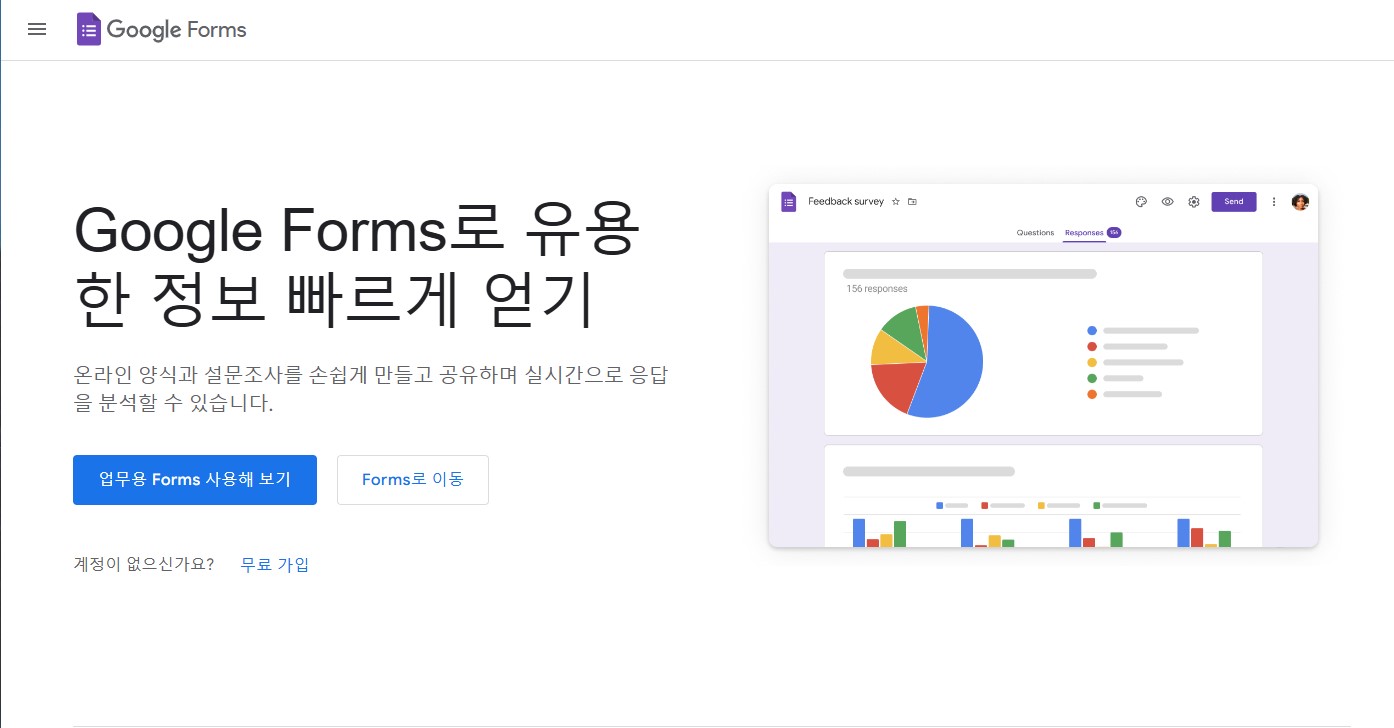
구글 폼은 구글 계정만 있다면 누구나 무료로 사용할 수 있는 강력한 설문지 제작 툴입니다. 블로그 독자 대상으로 간단한 의견 조사, 이벤트 응모, 고객 만족도 조사 등을 진행할 때 구글 폼을 활용하면, 별도의 코딩 없이도 손쉽게 설문 페이지를 만들 수 있습니다.
1. 구글 폼 설문지 바로가기
2. 구글 폼 설문지 만들기
[1] 구글 폼 접속하기
- 먼저 구글 폼 페이지에 접속합니다. 구글 계정에 로그인한 상태라면, 자동으로 폼 편집 화면으로 진입합니다. 화면 좌측상단에 ‘새양식 시작하기’의 ”+ 빈양식”버튼을 클릭하면 빈 설문 템플릿이 생성됩니다.
[2] 제목과 설명 입력하기
- 가장 상단에 설문지 제목과 간단한 소개 문구를 입력하세요.
예) ”블로그 이벤트 신청 설문”, ”이벤트 참여 방법 및 개인 정보 활용 동의 안내” 등. 제목과 설명만으로도 설문지의 목적이 명확히 드러나도록 작성하는 게 좋습니다.
[3] 질문 추가하기
- 아래쪽 ”질문 추가”영역을 보면, 객관식 질, 단답형, 장문형, 체크박스, 드롭다운 등 다야한 질문 형식을 적용할 수 있습니다.
예) 객관식으로 ‘주로 사용하는 SNS는 무엇인가요?’ 같은 질문을 만들어 답변 옵션을 추가해 보세요. 또, 오른쪽 도구막대를 통해 이미지 추가, 동영상 추가, 섹션 구분도 가능합니다.
[4] 설문지 설정하기
- ”질문/응답/설정” 중 설정을 클릭하면, 응답자에게 응답 사본 전송, 응답 횟수제한 등 세부 옵션을 지정할 수 있습니다. 필요에 따라 응답자의 이메일 수집 또는 개인정보 동의 문구도 추가하세요.
[5] 미리보기 및 공유
- 오른쪽 상단 눈모양의 ”미리보기”버튼을 눌러 실제 설문지 화면이 어떻게 보이는지 확인한 뒤, 오타나 링크 오류를 점검하세요. 문제가 없다면 보내기(Send)버튼을 클릭해 URL링크 또는 임베드 코드를 복사해 블로그글에 삽입하면 완료됩니다. 이제 방문자들은 링크를 클릭해 설문에 참여할 수 있습니다.
구글 폼의 가장 큰 장점은, 응답 내용이 자동으로 구글 스프레드시트와 연동된다는 점입니다. 결과를 통계 형태로 확인하고, 필요하다면 그래프로 시각화할 수도 있습니다. 이차럼 누구나 손쉽게 설문지를 만들 수 있으니, 블로그 독자들과 활발히 소통하고 의견을 모아보세요!
구글 폼 설문지에 첨부파일을 업로드할 수 있나요?
네, 가능합니다. 구글 폼에서 질문 유형을 ”파일 업로드”로 설정하면 응답자가 파일을 첨부 할 수 있습니다. 이 기능을 사용하려면 설문지를 작성하는 사용자의 구글 드라이브에 충분한 저장 공간이 있어야 하며, 설문지 응답자도 구글 계정이 필요합니다. 파일 형식, 크기 제한 등을 설정할 수 있습니다.
구글 폼 설문지의 응답 마감을 설정할 수 있나요?
기본적으로 구글 폼에는 응답 마감일을 자동으로 설정하는 기능이 없지만, ”설문지 응답 받기” 옵션을 비활성화하여 수동으로 응답을 중단할 수 있습니다.


함께 보면 좋은 글


댓글 0
첫 댓글을 남겨보세요.