
알PDF 다운로드 딱 5분이면 OK!
알PDF 다운로드 딱 5분이면 OK! 바쁜 당신을 위해 핵심만 담았습니다. 초간단 설치 방법부터 PDF 보기, 편집, 변환 필수 기능까지 빠르게 익혀보세요. 더 이상 PDF 때문에 시간 낭비하지 마세요. 지금 바로 알PDF로 스마트한 문서 작업을 시작하고 칼퇴하세요! 이 글 하나면 당신도 PDF 전문가가 될 수 있습니다.
1. 알PDF, 대체 어떤 프로그램일까요?
알PDF는 국내 소프트웨어 개발사인 이스트소프트(ESTsoft)에서 만든 PDF 전문 프로그램입니다. PDF 파일을 보거나 편집하고, 다른 파일 형식으로 변환하거나, 아예 새로 만드는 등 PDF와 관련된 거의 모든 작업을 할 수 있는 만능 재주꾼이라고 생각하시면 돼요.
주요 기능:
- PDF 보기 및 읽기: 가장 기본적인 기능이죠. 깔끔한 인터페이스로 문서를 편안하게 볼 수 있습니다.
- PDF 편집: 텍스트 수정, 이미지 삽입, 도형 추가 등 워드 프로세서처럼 PDF 문서를 직접 편집할 수 있습니다. (일부 고급 편집 기능은 유료 버전에서 제공될 수 있습니다.)
- PDF 변환: PDF 파일을 워드, 엑셀, 파워포인트, 이미지 파일(JPG, PNG 등)로 변환하거나, 반대로 다른 파일을 PDF로 변환할 수 있습니다. 호환성 걱정 끝!
- PDF 합치기 및 나누기: 여러 개의 PDF 파일을 하나로 합치거나, 하나의 PDF 파일을 여러 개로 나눌 수 있어 문서 관리가 용이합니다.
- PDF 용량 줄이기: 파일 크기가 너무 커서 공유하기 어려울 때, 알PDF로 용량을 최적화할 수 있습니다.
- 문자 인식(OCR): 이미지로 된 PDF 파일에서 텍스트를 추출하여 편집 가능한 상태로 만들 수 있습니다. (매우 유용한 기능!)
- 주석 및 검토: 형광펜, 밑줄, 메모 등을 추가하여 다른 사람과 협업하거나 중요한 부분을 표시할 수 있습니다.
무료 버전만으로도 기본적인 기능들을 충분히 활용할 수 있어서 개인 사용자나 간단한 작업이 필요한 분들에게 정말 유용하답니다.
2. 초간단! 알PDF 다운로드 및 설치 방법
자, 그럼 알PDF를 어떻게 설치하는 지 알아볼까요? 정말 간단하니 겁먹지 마세요!
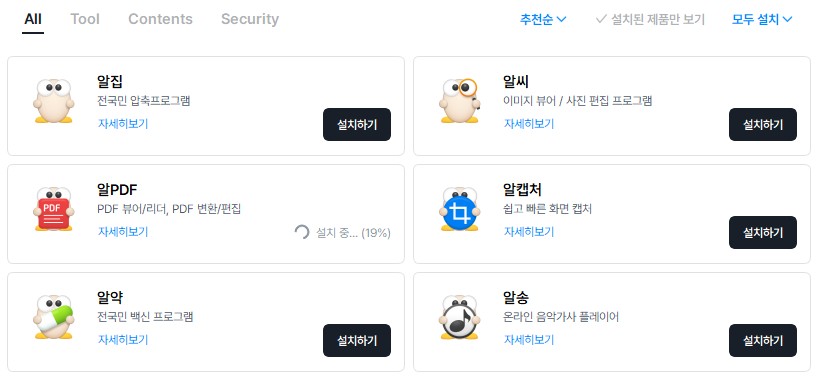
- 알툴즈 공식 홈페이지 접속: 가장 안전한 방법은 알PDF를 만든 ‘알툴즈’ 공식 홈페이지에서 다운로드하는 것입니다. 포털 사이트에서 “알툴즈” 또는 “알PDF”를 검색해서 공식 홈페이지에 접속해 주세요.
- 알PDF 다운로드 페이지 이동: 홈페이지에서 ‘알PDF’ 제품 소개 페이지로 이동한 후, ‘설치하기’ 또는 ‘다운로드’ 버튼을 찾습니다. (보통 눈에 잘 띄게 되어 있어요!)
- 설치 파일 실행: 다운로드한 설치 파일(보통 ALPDF.exe 형태)을 더블 클릭하여 실행합니다.
- 설치 마법사 진행:
* 사용권 계약 동의’ 내용을 잘 읽어보시고 ‘동의함’을 선택합니다.
* ‘설치 방식’을 선택합니다. 보통 ‘빠른 설치’를 선택하면 기본 설정으로 편리하게 설치되지만, 제휴 프로그램 설치 여부를 확인하고 싶다면 ‘사용자 지정’을 선택하여 꼼꼼히 살펴보는 것이 좋습니다. (원치 않는 프로그램이 함께 설치되는 것을 방지하기 위해 설치 과정 중 체크박스를 잘 확인하세요!)
* ‘설치 폴더’를 지정하고 ‘설치’ 버튼을 누르면 설치가 진행됩니다. - 설치 완료: 잠시 기다리면 설치가 완료됩니다. ‘마침’ 버튼을 누르면 알PDF를 사용할 준비 끝! 바탕화면에 알PDF 아이콘이 생성되었을 거예요.
3. 왕초보도 문제없다! 알PDF 기본 사용법
이제 알PDF를 직접 사용해 볼 시간입니다. 몇 가지 핵심 기능만 알아두면 PDF 작업이 훨씬 수월해질 거예요.
- PDF 파일 열고 보기:
* 알PDF를 실행합니다.
* 화면 왼쪽 상단의 ‘파일’ 메뉴를 클릭하거나, 폴더 아이콘 모양의 ‘열기’ 버튼을 클릭합니다.
* 원하는 PDF 파일을 선택하고 ‘열기’를 누르면 끝!
* 마우스 휠이나 화면 하단의 페이지 이동 버튼으로 문서를 넘겨볼 수 있습니다. - 간단한 텍스트 수정하기 (상황에 따라 유료 기능일 수 있음):
* 편집하고 싶은 PDF 파일을 엽니다.
* 상단 메뉴에서 ‘편집’ 또는 ‘텍스트 편집’과 관련된 도구를 선택합니다.
* 수정하고 싶은 텍스트 부분을 클릭하면 커서가 생기고, 내용을 수정할 수 있습니다.
* 주의: PDF 문서의 구조나 생성 방식에 따라 텍스트 편집이 제한될 수 있습니다. - PDF 파일을 다른 형식으로 변환하기:
* 변환하고 싶은 PDF 파일을 엽니다.
* 상단 메뉴에서 ‘변환’ 또는 ‘파일’ -> ‘다른 이름으로 저장’ 또는 ‘내보내기’ 등의 메뉴를 찾습니다.
* 원하는 파일 형식(예: 워드(.docx), 이미지(.jpg))을 선택합니다.
* 저장 위치와 파일 이름을 지정하고 ‘저장’ 버튼을 누르면 변환이 진행됩니다. 정말 쉽죠? - 여러 PDF 파일 하나로 합치기:
* 알PDF 실행 후 초기 화면이나 ‘파일’ 메뉴에서 ‘PDF 병합’ 또는 ‘파일 합치기’ 기능을 선택합니다.
* ‘파일 추가’ 버튼을 눌러 합치고 싶은 PDF 파일들을 순서대로 불러옵니다.
* 필요하면 파일 순서를 조정한 후 ‘병합’ 또는 ‘저장’ 버튼을 누르면 하나의 PDF 파일로 만들어집니다. - PDF 파일 저장하기:
* 편집이나 작업이 끝난 PDF 파일은 ‘파일’ 메뉴에서 ‘저장’ 또는 ‘다른 이름으로 저장’을 눌러 저장합니다.
* ‘저장’은 현재 파일에 덮어쓰는 것이고, ‘다른 이름으로 저장’은 새로운 파일로 저장하는 것입니다.
알PDF 활용 꿀팁 대방출!
* 문자 인식(OCR) 적극 활용: 스캔한 문서나 이미지 형태의 PDF 파일도 OCR 기능을 사용하면 텍스트를 복사하거나 검색할 수 있게 변환할 수 있습니다. 리포트 작성이나 자료 조사 시 시간을 크게 절약해 줍니다.
* 주석 기능으로 똑똑하게 협업: 문서에 형광펜으로 강조하거나 메모를 남겨 동료와 의견을 주고받을 때 유용합니다.
* 자주 쓰는 기능은 단축키 익히기: 알PDF 내에도 단축키가 있을 수 있습니다. 자주 사용하는 기능은 단축키를 익혀두면 작업 속도가 훨씬 빨라집니다. (도움말 메뉴에서 확인 가능)


댓글 0
첫 댓글을 남겨보세요.